Yubik Approve & Seal supporta due modalità di gestione del flusso di firma
- Firma sequenziale
- Firma parallela
Per gli utenti firmatari l'attività da compiere non ha differenze rispetto alla modalità di gestione del flusso di firma.
Per firmare i documenti di una pratica utilizza l'azione Firma disponibile quando la pratica è in stato Da Firmare e segui le istruzioni fornite dall'applicazione.
Yubik Approve & Seal ti permette di firmare massivamente i documenti di più Pratiche, per farlo utilizza il modulo Firma Rapida raggiungibile dall'apposito pannello in home page o dall'icona disponibile nello header.
Per maggiore dettagli vedi Firma Rapida
Firma sequenziale
La pratica viene assegnata al primo firmatario e passa in carico agli altri firmatari solo dopo che il firmatario precedente ha completato l'attività.
Viene seguito l'ordine specificato dal Richiedente in fase di creazione della pratica.
Firma parallela
La pratica verrà assegnata a tutti i firmatari contemporaneamente
Quando l'ultimo firmatario avrà firmato il sistema archivierà la pratica.
Rifiuta la firma
Puoi rifiutare la firma dei documenti attraverso l'azione “Rifiuta”, Yubik ti chiederà di compilare una nota obbligatoria per giustificare il rifiuto.
Come firmare i documenti della pratica
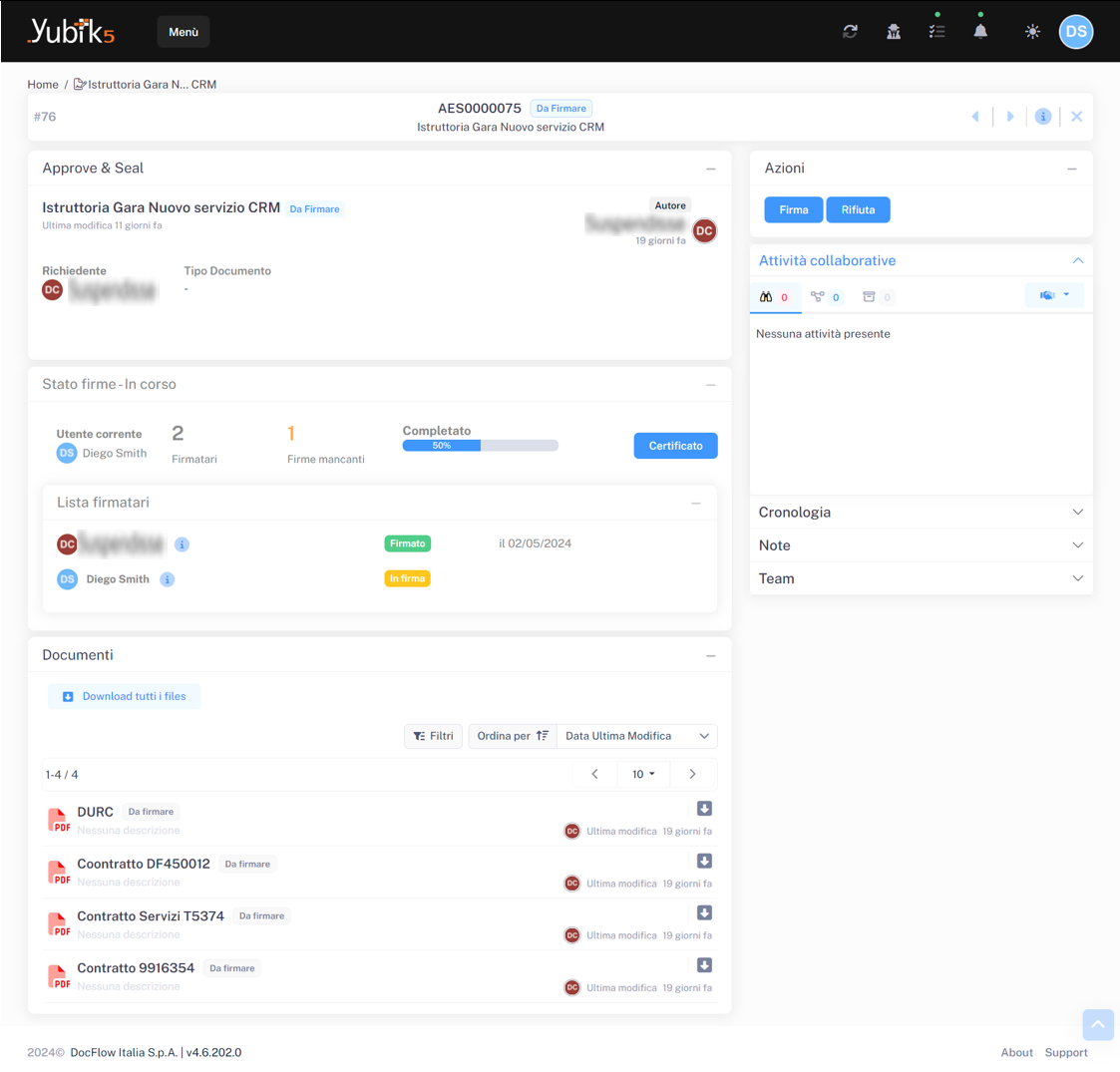
In questo stato nel dettaglio della pratica è presente un pannello che mostra l'elenco dei firmatari e lo stato delle singole firme.
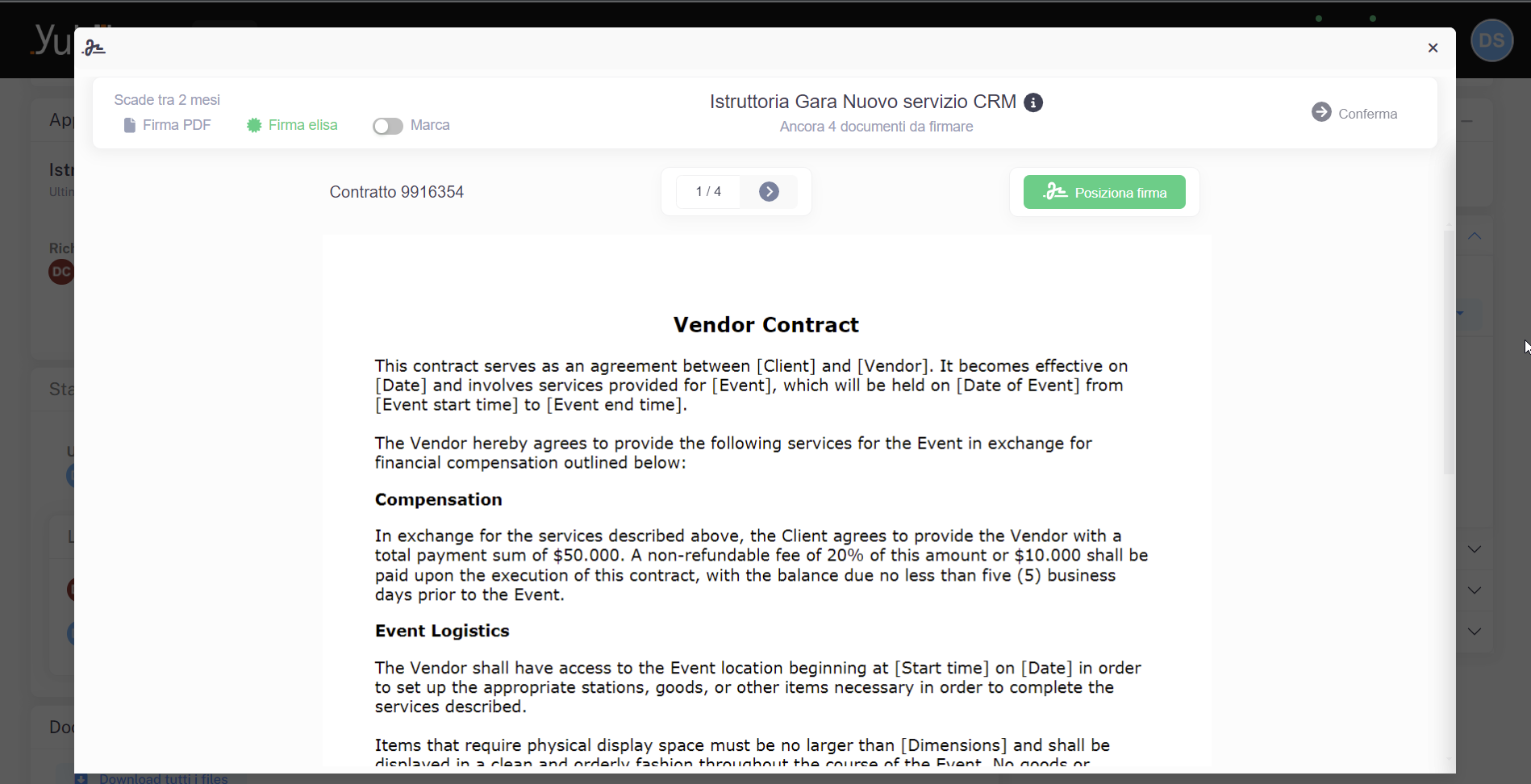
Cliccando l'azione “Firma”, il sistema mostra i documenti da firmare e potrai scorrerli con i controlli "freccia".
Se la tipologia di firma richiede di posizionare l'immagine della firma sui documenti utilizza l'azione Posizione Firma e scegli la posizione nel documento dove inserire la tua firma.
Se il richiedente ha precedentemente indicato il punto in cui la firma dev'essere posizionata, seleziona l'azione "Firma Documento".
Quando avrai lavorato tutti i documenti clicca Conferma per firmarli.
Se la firma richesta è qualificata Yubik ti chiede di inserire i dati di autenticazione del certificato che potrebbero varoare a seconda del provider di firma che utilizzi.
Tipicamente password + OTP(One Time Password) ricevuto via SMS o generato dall'App del provider di firma.
Confermando Yubik firma i documenti e notifica l'esito.
La pratica viene spostata nello stato Archivio e i documenti firmati vengono inviati al Richiedente e ai Firmatari via mail.
Puoi visualizzare e scaricare il certificato del processo di firma dal pannello Stato Firme che include le informaszioni di inzio e fine del processo, l'elenco dei documenti, i firmatari e lo stato delle firme