Il modulo di firma rapida ti permette di firmare più pratiche contemporaneamente.
Per accedere al modulo puoi usare il pannello in home page o l'icon sulla barra di accesso rapido.
Puoi accedere al modulo solo se hai almeno una pratica da firmare.
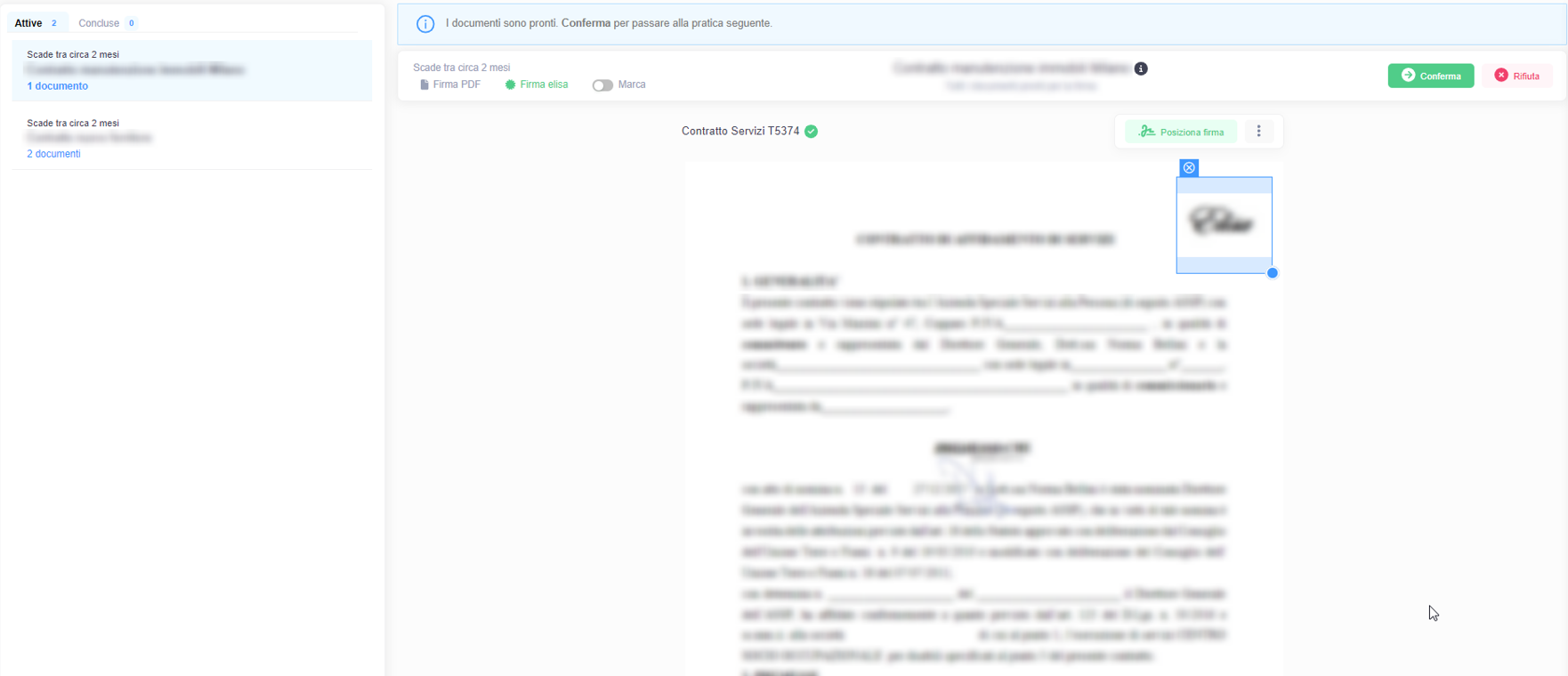
A destra solo elencate le pratiche attive, cioè le pratiche che devi firmare e quelle concluse, cioè pratiche firmate che hanno terminato il loro ciclo di lavorazione.
Firma documenti
A seconda della tipologia di firma prevista per le singole pratiche, Yubik mette a tua disposizione le azioni previste, Yubik ti supporta suggeredoti l'azione da compiere.
Il modulo Firma Rapida mostra la prima pratica attiva, puoi sopostarti sulle altre cliccando sulla pratica desiderata dall'elenco a sinistra.
Puoi visualizzare el dettaglio della pratica cliccando sull'incona (i) a fianco del titolo della pratica.
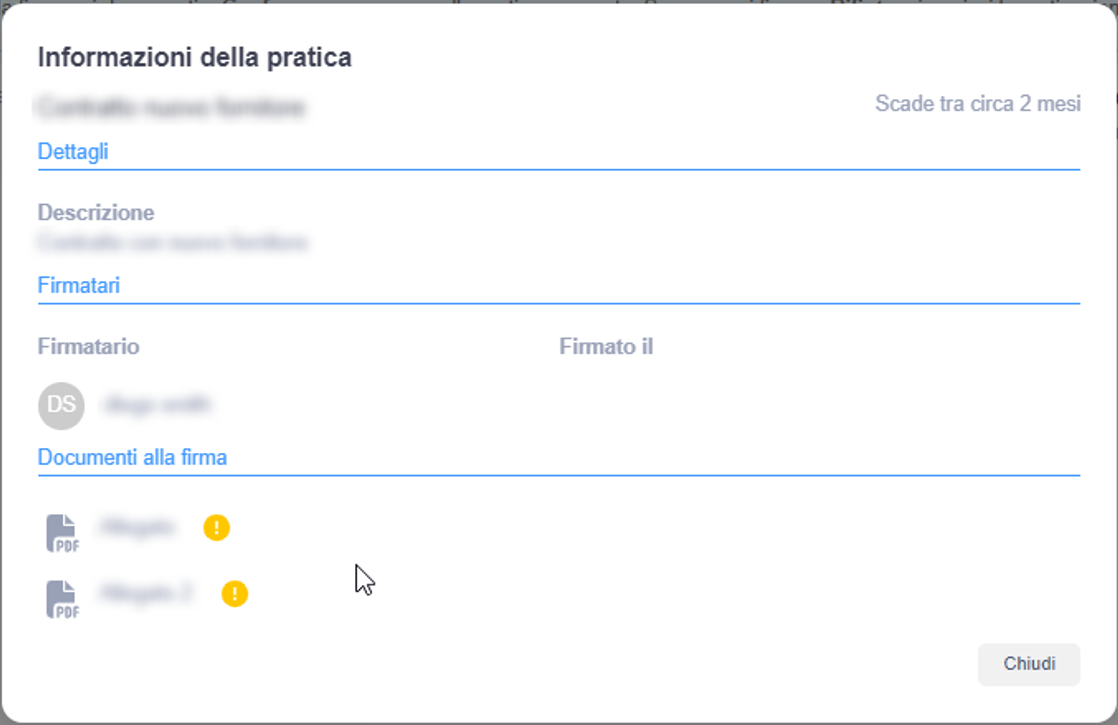
Yubik mostra informazioni aggiuntive della pratica, gli utenti che hanno approvato la pratica e le date di aprovazione, l'elenco dei firmatari e lo stato delle loro firme, i documenti da firmare e i documenti allegati alla pratica.
Se la tipologia di firma richiede di posizionare l'immagine della firma sui documenti utilizza l'azione Posizione Firma e scegli la posizione nel documento dove inserire la tua firma.
Se il richiedente ha precedentemente indicato il punto in cui la firma dev'essere posizionata, seleziona l'azione "Firma Documento".
Quando avrai lavorato tutti i documenti clicca Conferma per firmarli.
Una volta confermato Yubik appone un flag verde accanto al titolo della pratica nell'elenco delle pratiche attive
Confermata una pratica, se ne hai altre da firmare Yubik ti propone la successiva, fino a quando non saranno terminate.
Dopo aver confermato almeno una pratica puoi procedere alla firma cliccando su Termina.
Non sei obbligato a firmare tutte le pratiche attive, nel caso le pratiche non confermate le potrai firmare in un secondo momento.
Termina Firme
Per concludere l'attività, clicca sul pulsante “Termina” in alto a destra per confermare che desideri procedere con l'apposizione della firma digitale per tutti i documenti confermati.
Se una o più pratiche confermaste richiedono una firma qualificata Yubik ti chiede di inserire i dati di autenticazione del certificato che potrebbero variare a seconda del provider di firma che utilizzi.
Tipicamente password + OTP(One Time Password) ricevuto via SMS o generato dall'App del provider di firma.
Rifiuta Documento
Se desideri rifiutare i documenti di una pratica, seleziona l'azione “Rifiuta” in alto a destra e compila la nota obbligatoria.
La pratica ritorna al richiedente nello stao Bozza
Scegli il certificato
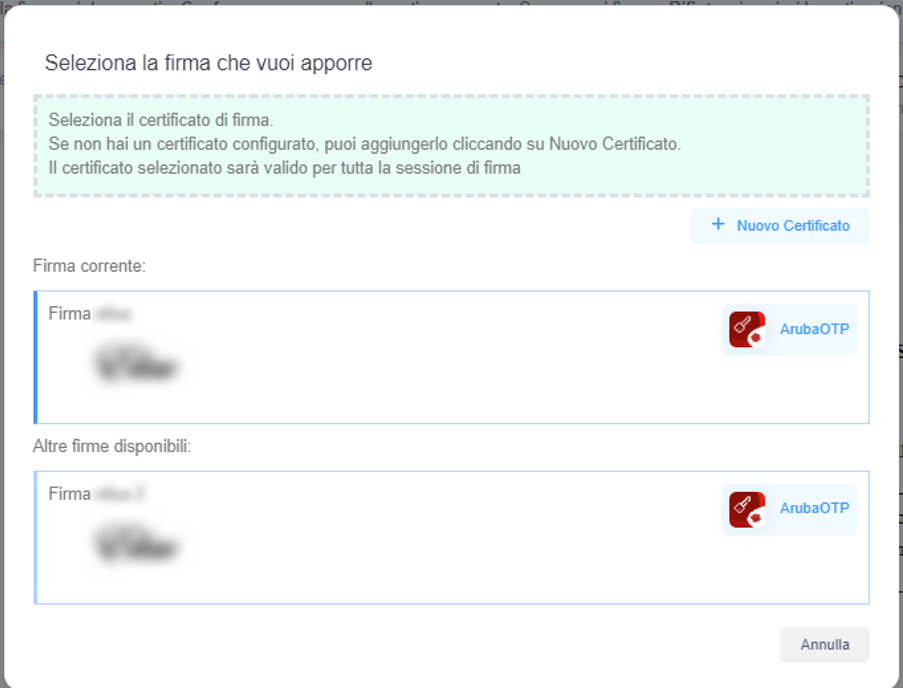
Se hai configurato più di un certificato compatibile con il tipo firma previsto per la pratica, puoi scegliere quello da usare cliccando sul nome del certificato che stai utilizzando.

Al click, Yubik mostra l'elenco di tutti i certificati
Seleziona il certificato che desideri utilizzare oppure aggiungi un nuovo certificato selezionando “Nuovo Certificato”.