Per creare una nuova pratica clicca sul “+” nel riquadro “Approve & Sign” e poi su nuovo.
Nel caso siano previsti più tipologe di pratica, seleziona quello di tuo interesse.
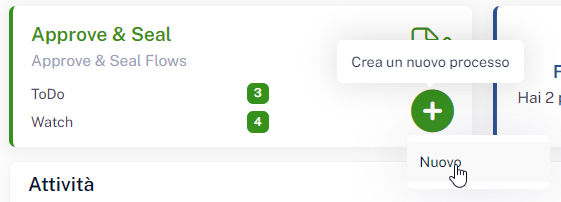
La form di creazione è organizzata in sezioni che potrebbero variare a seconda delle scelte fatte dalla tua azienda.
Le possibili sezioni sono
- Generale
- Approvatori
- Firmtari
- Validatori
- Documenti
Di seguito sono descritti i passi necessarti alla creazione della pratica.
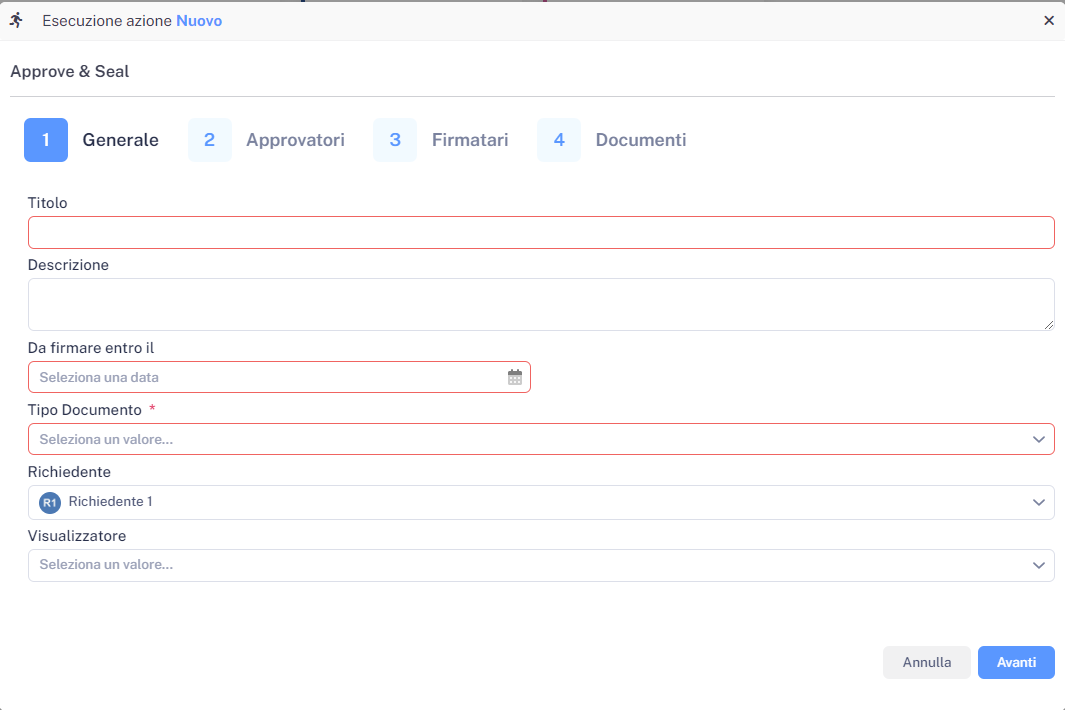
Generale
La sezione della form include i dati descrittivi della pratica I campi disponibili sono i seguenti:- Titolo: Titolo della pratica
- Descrizione: Descrizione della pratica
- Da firmare entro il: Data di scadenza della pratica
- Tipo Documento Tipologia di pratica.
- Richiedente: Utente che ricopre il ruolo di “Richiedente”
- Visualizzatore: Utenti che ricoprono il ruolo di visualizzatori
Approvatori
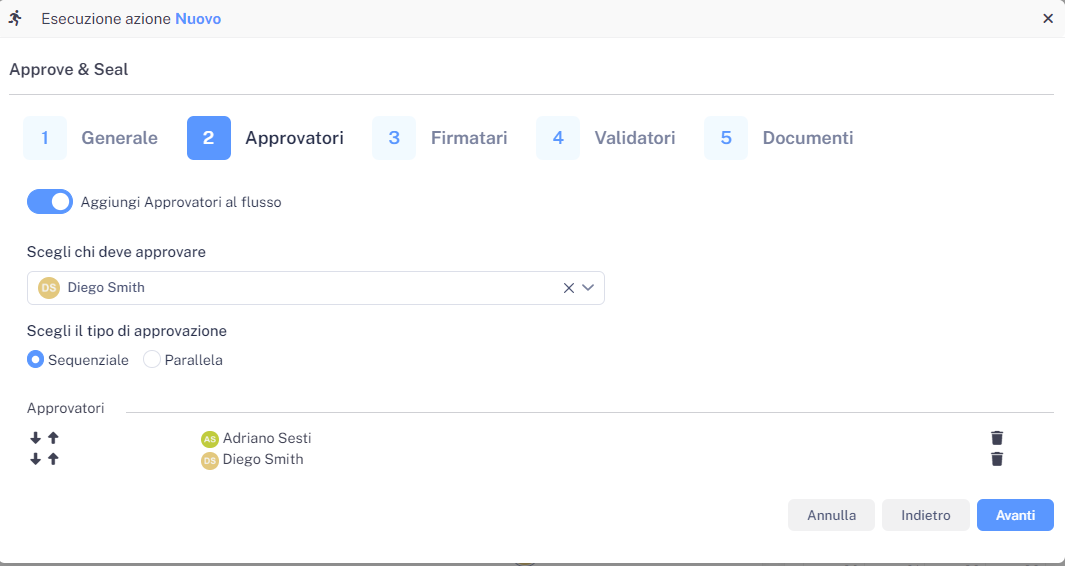
In questa sezione puoi configurare gli utenti approvatori
- Attiva l'approvazione
- Approvatore/i: Selezione di uno o più approvatori tra quelli centisti a sistema.
- Scegli il tipo di approvazione: Se vengono selezionati due o più approvatori è possibile indicare se l'approvazione deve avvenire in sequenza oppure in parallelo. A seconda della modalità scelta dalla tua azienda avrai a disposizione una o più di queste modalità.
- Seleziona la tipologia di firma che vuoi utilizzare per maggiorni informazioni vedi Titologia firme
- Scegli il firmatario: selezionandolo tra gli utenti della tua azienda o invitando un utente esterno.
Per ogni firmatario puoi scegliere una tipologia di firma diversa, Yubik verificherà che le tipologie scelte non pregiudichino la validità del documento. - Seleziona la modalità di firma: Se vengono selezionati due o più firmatari è possibile indicare se la firma deve avvenire in sequenza oppure in parallelo.
- Scegli uno o più validatori: selezionandoli tra gli utenti della tua azienda.
- Clicca su Aggiungi documento
- Scegli la fonte del documento:
- dal tuo PC
- selezionandolo dall'archivio dei documenti
- scegliendolo dalla libreria dei template aziendali
- Compila i metadati
- Concludi cliccando su OK
Firmatari
In questa sezione puoi configurare gli utenti firmatari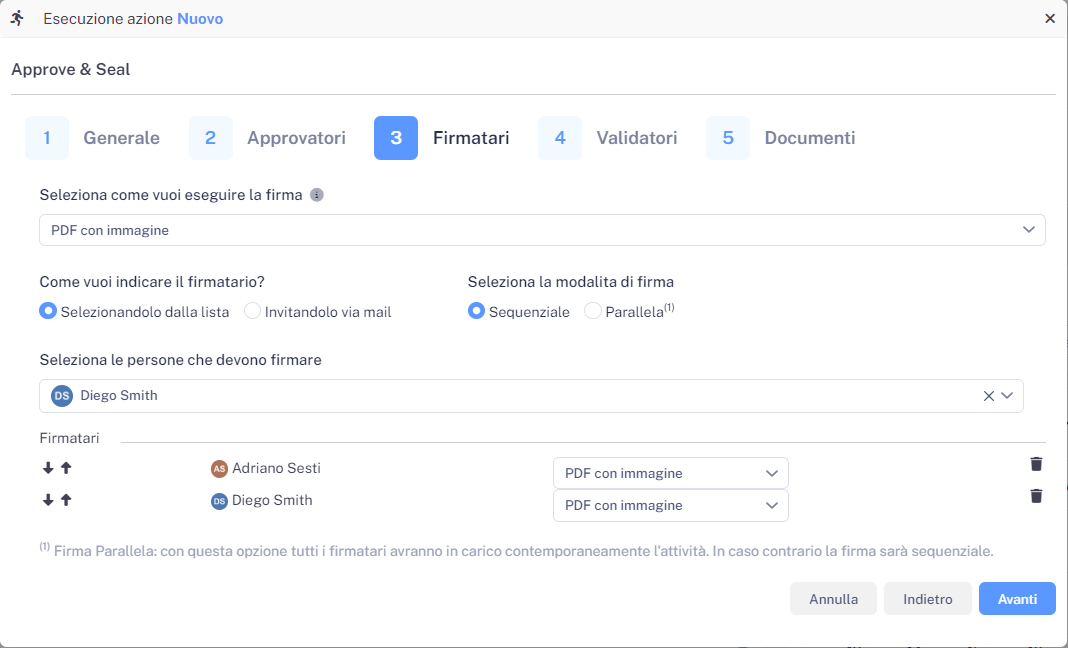
Validatori
In questa sezione puoi configurare opzionalmente gli utenti che dovranno validare il documento dopo la raccolta delle firme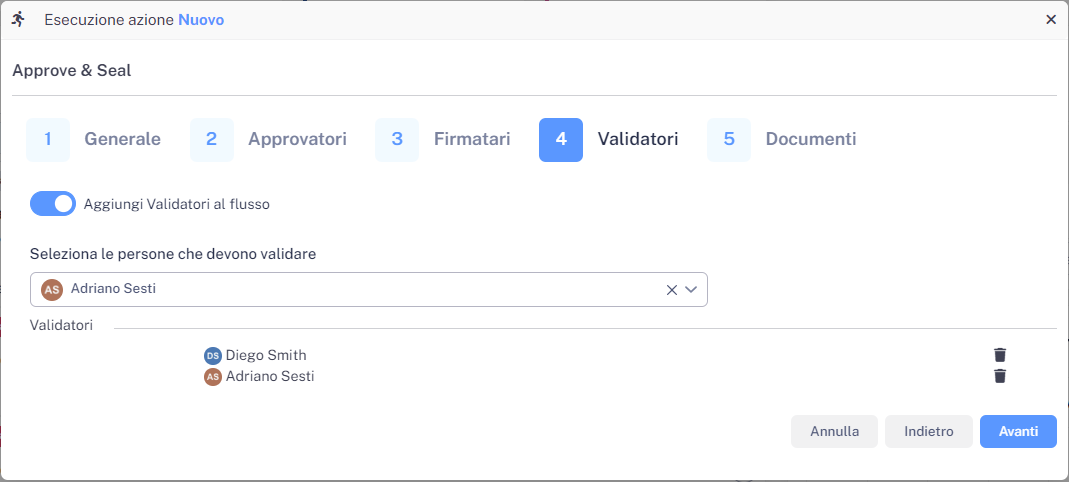
Documenti
Puoi aggiungere documenti alla pratica durante la procedura di creazione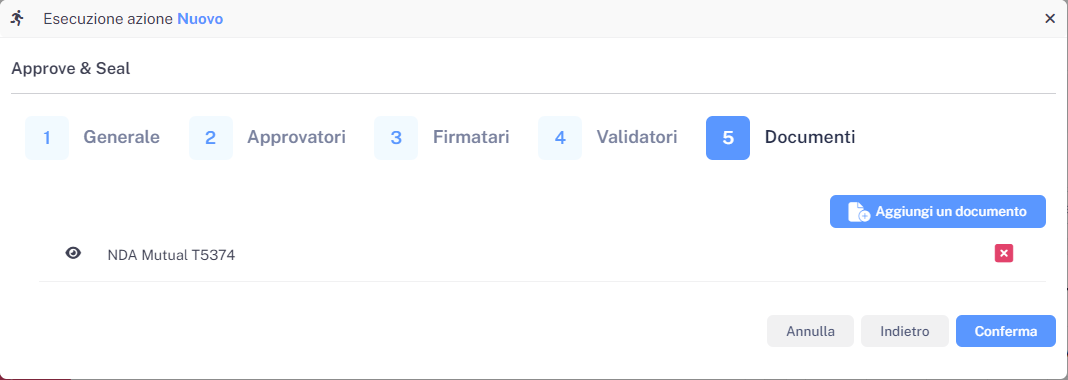
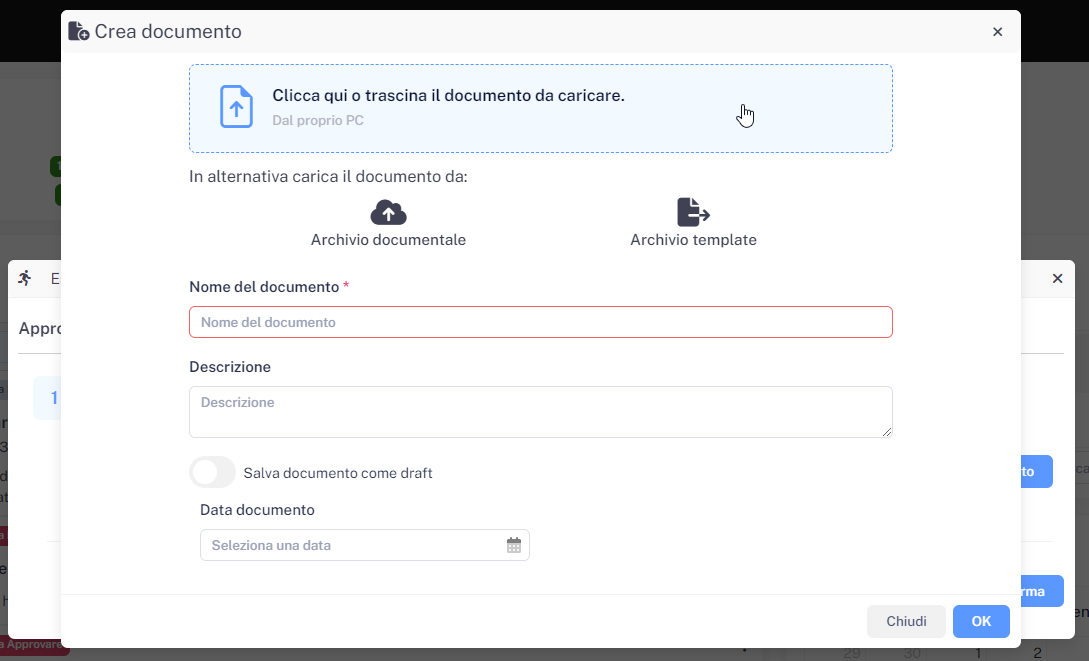
Per maggiorni informazioni vedi Gestione documenti